
ページ回遊ボタンの設置方法
ページ回遊ボタンの設置方法
1.ファイルを解凍して下さい
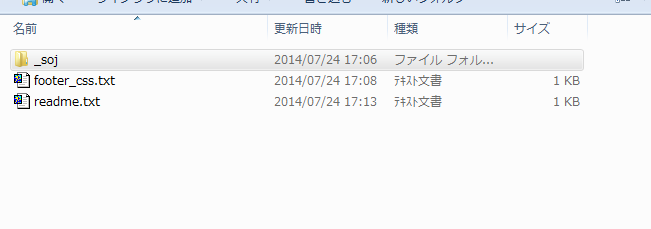
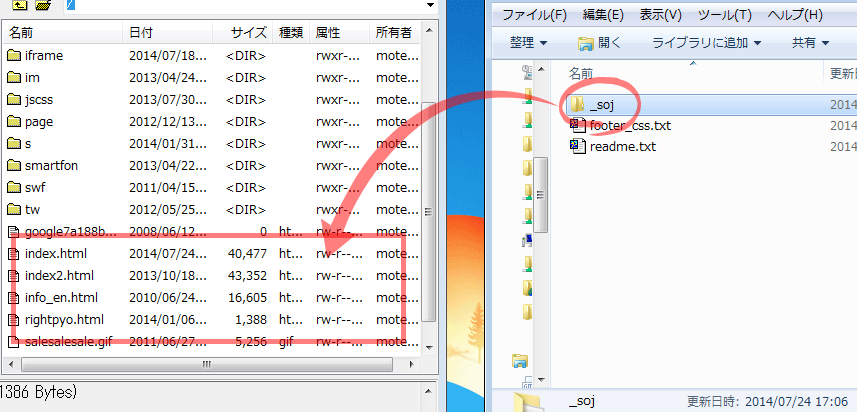
2.楽天GOLDに「_soj」フォルダをアップロードして下さい
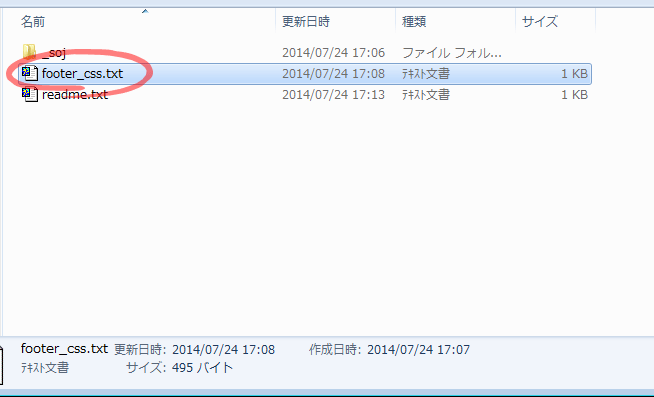
3.「footer_css.txt」を開いて下さい
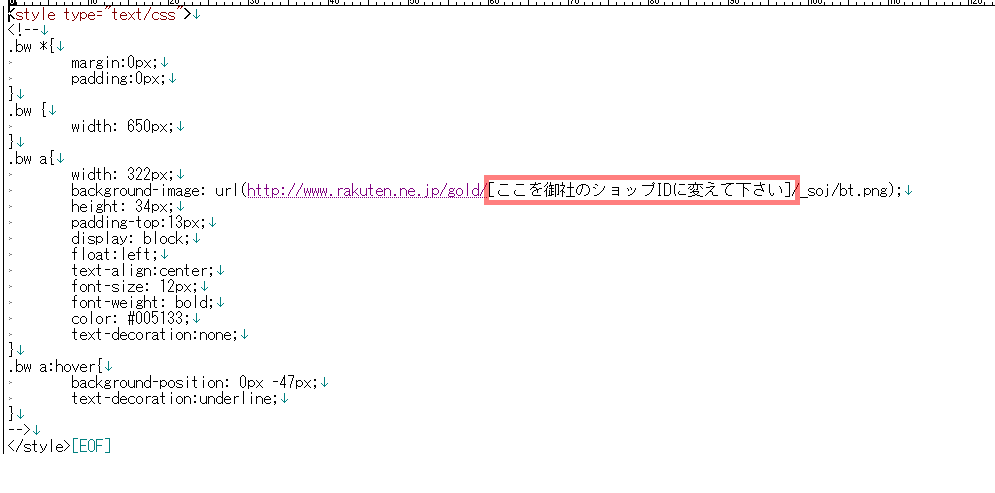
4.赤い部分を御社のショップID(英数字のもの)に変更してください
5.楽天RMSにログインして「デザイン設定」を押して下さい
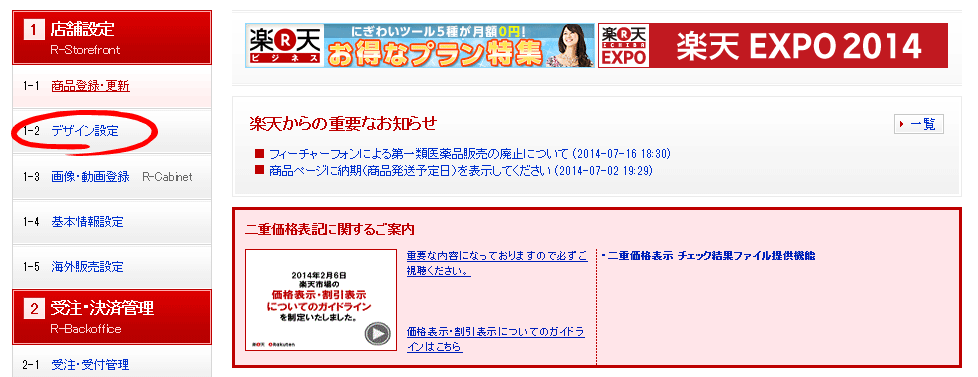
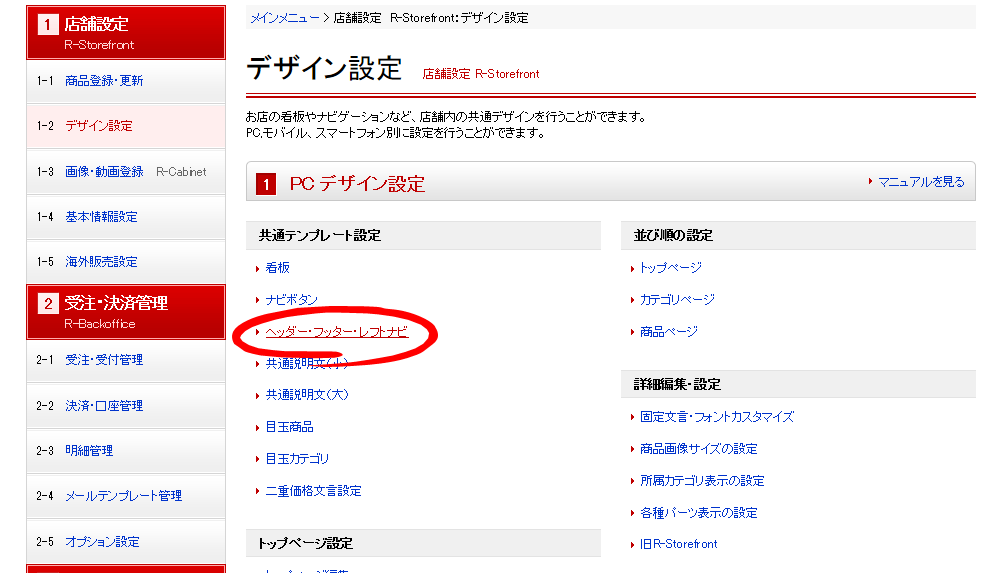
6.「ヘッダー・フッター・レフトナビ」を押して下さい
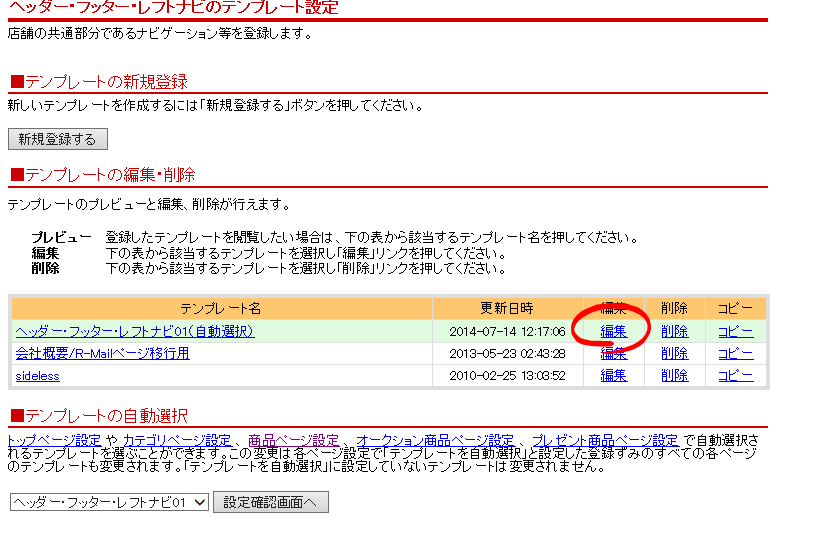
7.「編集」を押して下さい
8.先ほど編集したCSSをコピー&ペーストして
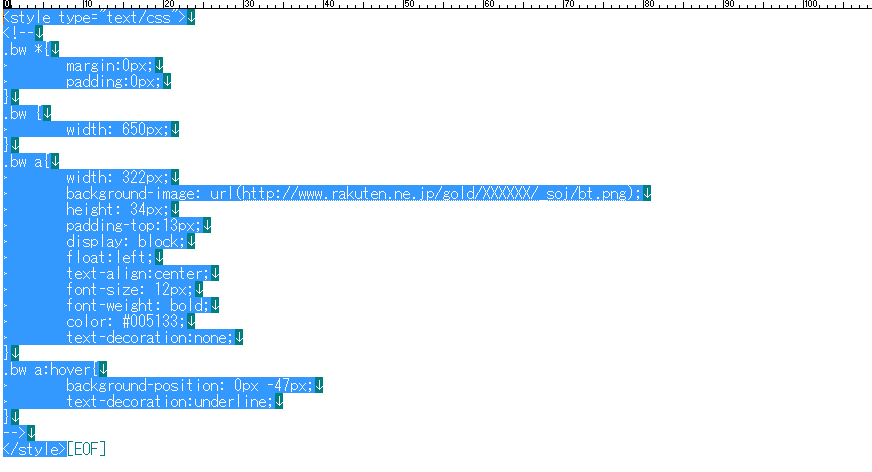
9.「フッターコンテンツ」の一番下に追加して下さい
※「追加」して下さい、元々あったHTMLソースは残します。
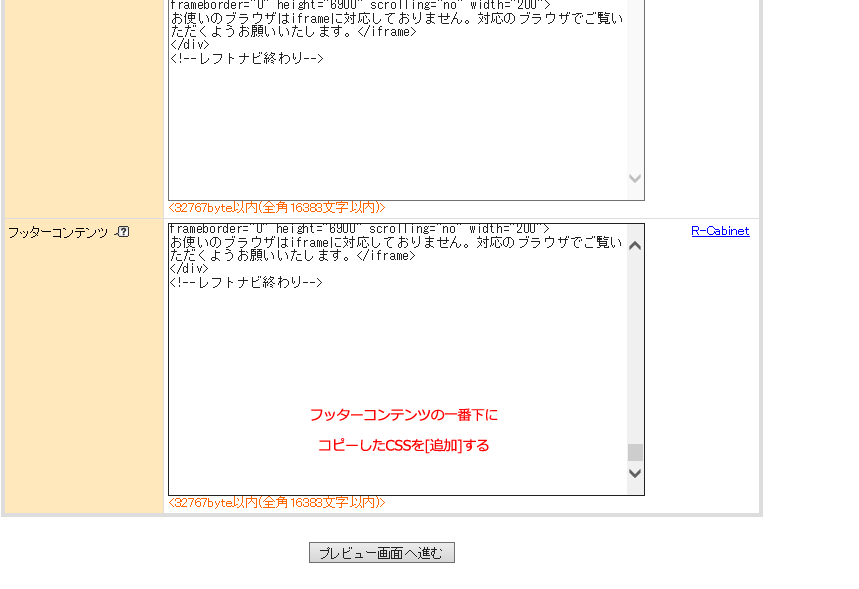
以上で回遊性ボタンのCSSが適用されます、お疲れ様でした。
関連する記事
楽天市場の商品属性の必須化に関してかんたん出品王子の対応状況
楽天の商品属性の効率のよい入力方法 楽天の商品属性はジャンルID(旧名:全商品ディレクトリID)によって 入力項目が変わり、必須であったり、入力値が定められていたりかなりややこしいです [参考] SKU管理番号:XXXXX のジャンルIDと…
メルカリショップとの連携方法
メルカリショップとの連携方法 ここではメルカリショップの一括登録を解説します モールのインストールは 「設定>モール追加」から行ってください ■1.登録ファイルのダウンロード 出品王子からファイルのダウンロードをします(2023年10月31…
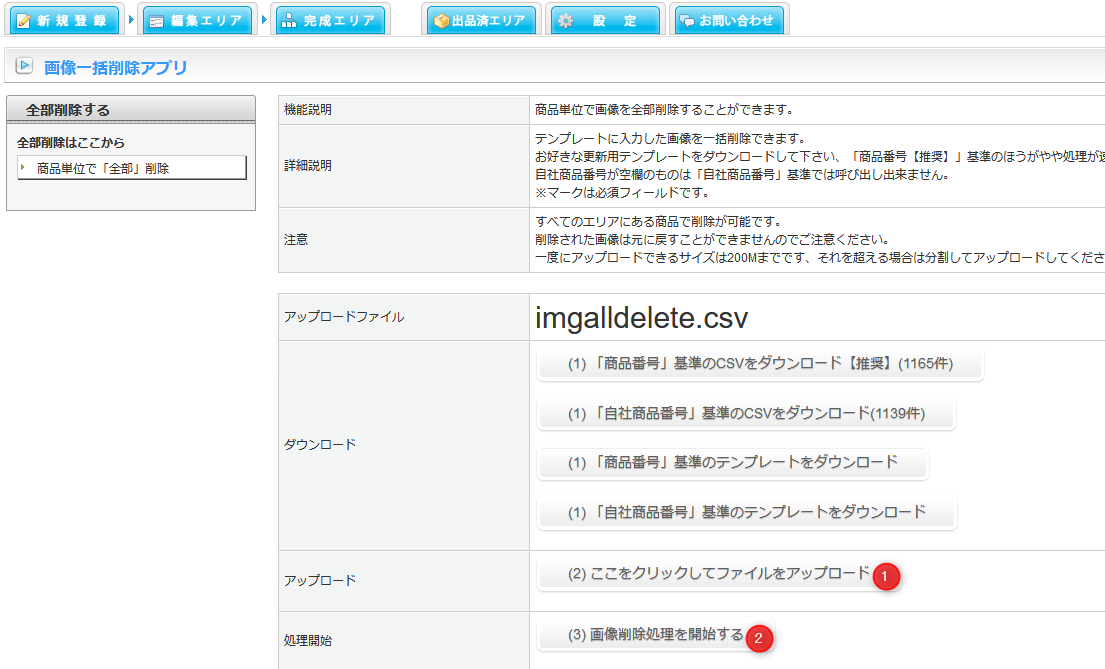
画像一括削除アプリの使い方
画像一括削除アプリの使い方 かんたん出品王子は出品数は無制限ですが画像の容量は100GBまでとなります、不要な画像を削除するには画像一括削除アプリが便利です。以下使い方を説明します。 インストール 以下の通り画像一括削除アプリをインストール…
商品情報を一括編集・登録する方法
商品情報を一括編集・登録する方法 一括編集はかんたん出品王子自体に機能はございませんがアプリを使って実現が可能です 設定>アプリの追加 商品一括登録アプリ>インストール>実行 「一括登録」をしたい場合 まずは商品情報の空箱を作ります、商品ベ…
Qoo10との連携方法
Qoo10との連携方法 ここではQoo10の一括登録を解説します ■1.Qoo10にチェック Qoo10に出品をする商品は通常通り出品モールの「Qoo10」にチェックをしてください ■2.必須項目を記入 Qoo10の最低の必須項目は上記の通…
ショップサーブとの連携方法
ショップサーブとの連携方法 ショップサーブの一括登録はECシステムの中でもとくに手順が多い印象です ショップサーブにはバッチ処理等の機能は備わっていないため直接登録は画像を直接転送する機能のみの違いになります ■1.カテゴリを登録 お店運営…