
楽天コンディションタグ(中古)の追加方法
【1】モール固有情報を追加する
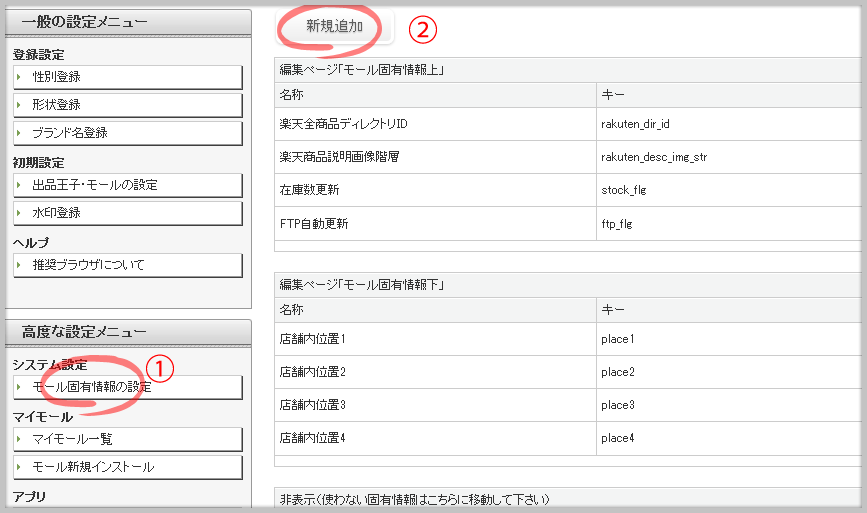
1.高度な設定 > モール固有情報の設定 > 新規追加を押して下さい
2.次の通り入力して下さい
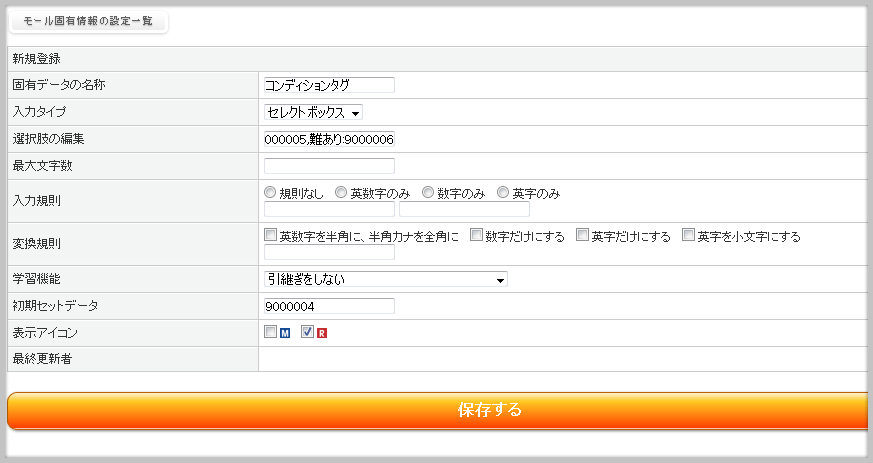
| 固有データの名称 | コンディションタグ |
|---|---|
| 入力タイプ | セレクトボックス |
| 選択肢の編集 | 9000002:ほぼ新品,9000003:非常に良い,9000004:良い,9000005:可,9000006:難あり |
| 学習機能 | 引継ぎをしない |
| 初期セットデータ | 9000004 |
| 表示アイコン | 楽天マークにチェック |
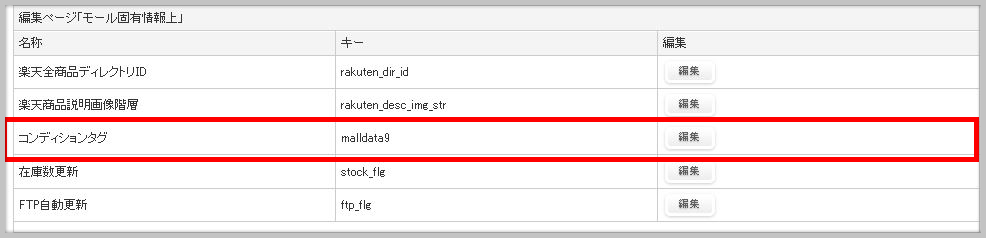
3.制作したモール固有情報のキーをメモして下さい。
今回は「malldata9」として追加されました。
【2】分類に中古ステータスを追加する
1.分類に中古ステータスを追加して下さい。
中古ステータスがない場合は追加します。
2.追加した(または元々存在した)分類コードをメモして下さい。
今回は大分類に中古「o」を追加しました。

【3】モールプロセスを編集する
1.「高度な設定 > マイモール一覧 > プロセス(編集)」にて「タグID」の欄に以下の文法を挿入して下さい
大分類「【メモした分類コード】」が選択された場合に、選択された「【メモしたモール固有情報のキー】」のコンディションIDを出力させる。
<!--{if "$sid_key['1']" == "【メモした分類コード】"}-->
9000001/<!--{$malldata['【メモしたモール固有情報のキー】']}-->
<!--{/if}-->
今回の例ですと以下のとおりになります
大分類「o」が選択された場合に、選択された「malldata9」のコンディションIDを出力させる。
<!--{if "$sid_key['1']" == "o"}-->
9000001/<!--{$malldata['malldata9']}-->
<!--{/if}-->
複数の分類(例、o,p,q)に対応させたい場合は以下のとおりです
大分類「o」または「p」または「q」が選択された場合に、選択された「malldata9」のコンディションIDを出力させる。
<!--{if "$sid_key['1']" == "o"}-->
9000001/<!--{$malldata['malldata9']}-->
<!--{elseif "$sid_key['1']" == "p"}-->
9000001/<!--{$malldata['malldata9']}-->
<!--{elseif "$sid_key['1']" == "q"}-->
9000001/<!--{$malldata['malldata9']}-->
<!--{/if}-->
中分類(例、sh)に対応させたい場合は以下のとおりです
中分類「sh」が選択された場合に、選択された「malldata9」のコンディションIDを出力させる。
<!--{if "$sid_key['2']" == "sh"}-->
9000001/<!--{$malldata['malldata9']}-->
<!--{/if}-->
【4】モールプロセスを編集する2
1.「商品名」に以下の文法を挿入して下さい
大分類「【メモした分類コード】」が選択された場合に、【中古】という文字を出力させる。
<!--{if "$sid_key['1']" == "【メモした分類コード】"}-->
【中古】
<!--{/if}-->
今回の例ですと以下のとおりになります
大分類「o」が選択された場合に、【中古】という文字を出力させる。
<!--{if "$sid_key['1']" == "o"}-->
【中古】
<!--{/if}-->
<!--{$item_name}-->
ちなみに、以下を消してしまうと商品名が出力されなくなってしまうので
消さないようにしましょう。
<!--{$item_name}-->
関連する記事
AmazonのSKU別画像登録に対応させる方法
AmazonのSKU別画像登録に対応させる方法 ここではAmazonのSKU別の画像登録に対応させる方法を説明します。 1.入力欄を出す 1-1.高度な設定を押す 1-2.出品王子・モールの設定を押す 1-3.項目別選択肢別画像登録を「設定…
特定の商品情報を除きたい場合の設定方法
特定の商品情報を除きたい場合の設定方法 例えば、化粧品の全成分表示などはスマートフォンに出てしまうと画面のほとんどをその説明で埋めてしまい、本当に伝えたい情報がお客様に伝わらなくなってしまいます。 そこで特定の項目「全成分表示」はスマートフ…
一部商品をサーチ非表示にしたい
サーチ非表示機能 「楽天市場」など一部のモールでは意図的に検索対象外となるようなパラメーターが用意されています。 出品王子ももちろんそのパラメーターに対応させることが可能でございます。 サーチ非表示編集画面への追加方法 1.「高度な設定>>…
モール固有情報にHTMLタグを入力したらエラーにしたい
モール固有情報をHTML不可にしたい モール固有情報の項目をHTML不可にしたい場合は以下のとおりに設定します 設定方法 「高度な設定>>モール固有情報の設定」に遷移 「入力規則」の「HTML不可にする」をクリック ポイント 「正規表現」が…
楽天項目別選択肢の追加方法(自由入力式)
自由入力式の項目別選択肢とは? 楽天ではプルダウン式・チェックボックス式のバリエーションを「項目別選択肢」と呼びます 「項目別選択肢」の在庫管理は楽天の仕様上不可能で、すべて単在庫という扱いになります 商品によって項目内容が変わる場合はこの…