
【2023年2月更新版】Shopify(ショピファイ)のCSVの仕様
Shopify(ショピファイ)のCSVの仕様は以下の通りです

各商品について、それが単一の商品か、バリエーションのある商品かを判断する必要があります。
単一の商品: 単一の商品にはバリエーションが含まれていません。バリエーションのない商品をアップロードする場合、最初の行に最初の画像のURLを入れ、商品のフィールドすべても入力します。続く行には、追加画像ごとにハンドルとURLのみを入力します。
バリエーションのある商品: バリエーションのある商品をアップロードする場合、最初の行に最初の画像のURLを入れ、商品のフィールドすべても入力します。続く行には、ハンドルを入力します。[Title]、[Body (HTML)]、[Vendor]、[Tags] の列は省略します。ほかのバリエーションの詳細と各画像URLを入力します。
すべての商品と画像を追加したら、LF改行を使用してUTF-8形式でCSVファイルを保存します。
| フィールド名 | 項目 | 説明 |
| Handle | ハンドル | 商品のURLに表示される名前です。 |
| Title | タイトル | 商品名です。 |
| Body (HTML) | 本文(HTML) | HTML形式で書かれた商品詳細を入力してください。 |
| Vendor | ベンダ | 商品のベンダーです。商品の販売元の名前。たとえばJohn’s Apparel。値は2文字以上必要です。 |
| Standardized Product Type | タイプ | 商品のタイプです。商品のタイプを説明するラベルです。このラベルは、事前定義済みで標準化されている商品タイプのリストから選択する必要があります。標準化された商品タイプは、次のいずれかの方法で入力できます。Shopifyの商品分類からのフルパスを使用します。例: Home & Garden > Linens & Bedding > Bedding > Bed Sheets、数字のIDを使用します。例: 371 |
| Custom Product Type | カスタムタイプ | 商品のタイプです。商品のカテゴリーを説明するカスタムラベルです。このラベルは、定義済みの形式に準拠している必要ありません。 |
| Tags | タグ | 商品に登録するタグです。商品にタグ付けするために使用されるタグをカンマで区切ったリストです。 |
| Published | パブリッシュ | 商品が公開されているか否かを入力します。「TRUE」を入力すると商品が公開され、「FALSE」を入力すると非公開となります。空欄にすると、公開になります。 |
| Option1 Name | オプション1名 | 商品に色やサイズなどのバリエーションがあるときに使用します。一つずつ項目を入力してください。ここでは、「色」といったバリエーション名を入れましょう。もし、商品バリエーションがない場合は、「Title」と入力してください。注意: この列のデータを変更すると、既存のバリエーションIDの値が削除され、新しいバリエーションIDが作成されます。バリエーションIDの値を変更すると、バリエーションIDへのサードパーティの依存関係を壊す可能性があります。 |
| Option1 Value | オプション1の値 | バリエーションの内容を入力します。「Option 1 Name」で「色」と入力したので、ここでは「赤」と入力します。商品にバリエーションがない場合は、「Default Title」と入れてください。 |
| Option2 Name | オプション2名 | 商品に別のバリエーションがあったら名前を入力します。例えば、「サイズ」などです。 |
| Option2 Value | オプション2の値 | 「Option 2 Name」で使用した内容の種類を入れます。ここでは、例えば「S」などが当てはまります。注意: この列のデータを変更すると、既存のバリエーションIDの値が削除され、新しいバリエーションIDが作成されます。バリエーションIDの値を変更すると、バリエーションIDへのサードパーティの依存関係を壊す可能性があります。 |
| Option3 Name | オプション3 名称 | 商品に3番目のオプションがある場合は、その名前を入力します。 |
| Option3 Value | オプション3 値 | 商品に3番目のオプションがある場合は、その値を入力します。注意: この列のデータを変更すると、既存のバリエーションIDの値が削除され、新しいバリエーションIDが作成されます。バリエーションIDの値を変更すると、バリエーションIDへのサードパーティの依存関係を壊す可能性があります。 |
| Variant SKU | バリエーションSKU | 商品またはバリエーションのSKUを入力します。もし、外部のフルフィルメントサービスを使用していたら、空欄にすることはできません。 |
| Variant Grams | バリエーショングラム | 商品の重量(グラム)です。単位は入力せずに数字だけを記入してください。小数点以下を使用したりしないでください。たとえば、5.125 kgの重量の場合は5125と入力します。Shopifyは、別の単位を指定された場合でも、常に重量をグラム単位でインポートおよびエクスポートします。配送業者が計算した送料を提供する場合や、外部業者によるフルフィルメントサービスを使用する場合は、正確な重量を使用してください。 |
| Variant Inventory Tracker | バリエーション在庫トラッカー | 商品またはバリエーションで使用されているフルフィルメントサービスです。この列の有効な値は次のとおりです。手動、shipwire、webgistix、amazon_marketplace_web、カスタムフルフィルメントサービスを使用する場合は、この列にサービスの名前を追加します。カスタム名には、小文字のみを使用してください。スペースは使用できないので、ダッシュ記号 (-) に置き換える必要があります。ピリオドや他の特殊文字は削除されます。たとえば、フルフィルメントサービスの名前が「Joan’s Fulfillment」の場合、joans-fulfillmentをCSVファイルに入力してください。在庫ポリシーで「Shopifyが在庫を追跡する」を選択している方は、「shopify」と入力してください。 |
| Variant Inventory Qty | バリエーション在庫数量 | バリエーションの在庫の数を入力します。 |
| Variant Inventory Policy | 在庫ポリシー | 在庫が0になったときの扱いを決めます。「deny」を入力すると、在庫が0になったら購入できなくなります。「continue」を入力すると、在庫が0になってもお客様は商品を購入することができます。 |
| Variant Fulfillment Service | バリエーションフルフィルメントサービス | 商品のフルフィルメントサービスを入力します。手動の場合は「manual」と入力してください。もし、独自のフルフィルメントサービスをお使いの場合は、スペースの代わりにダッシュ「-」を、ピリオドなどの記号は取り除いて、ローマ字で入力してください。 |
| Variant Price | バリエーション価格 | 実際に販売をする商品価格です。通貨の記号は取り除き、数字のみを入力してください。(例:元が1,500円の商品を1,000円で販売したい場合、1,000円がここで言うVariant Priceです。) |
| Variant Compare At Price | バリエーション価格比較 | 元の商品価格です。割引を表示させたい場合に使用してください。 (例:元が1,500円の商品を1,000円で販売したい場合、1,500円がここで言うVariant Compare at Priceです。) |
| Variant Requires Shipping | バリエーション 要配送 | 配送が必要な商品か否かを決めます。必要の場合は「TRUE」を、必要でない場合は「FALSE」を入力してください。「FALSE」は空欄となります。 |
| Variant Taxable | バリエーション課税 | 商品価格に税を適用させるかを決めます。させる場合は「TRUE」を、させない場合は「FALSE」を入力してください。「FALSE」は空欄となります。 |
| Variant Barcode | バリエーションバーコード | 商品のバーコード、ISBN、またはUPC。 |
| Image Src | 画像URL | 商品画像のURLを入力してください。こちらはバリエーションの画像ではありません。バリエーションの画像は下記「Variant Image」に入れてください。Shopifyでは、インポート中に画像をダウンロードして、ストアに再アップロードします。これらの画像はバリエーション専用ではありません。バリエーションの画像の列でバリエーションの画像を指定します。画像がストアにアップロードされた後で画像ファイル名を変更することはできません。サフィックスが_thumb、_small、または_mediumという名前の画像はアップロードしないでください。 |
| Image Position | 画像位置 | 商品ページへの表示を希望する画像の順序を表す番号を入力します。画像は、画像の位置を表す値である1から昇順に表示されます。たとえば、最初に表示させたい商品画像には1を入力します。 |
| Image Alt Text | 画像代替テキスト | 代替テキストは画像を説明するもので、商品説明の重要な部分です。なんらかの理由で画像を読み込めない場合は、代わりに代替テキストが表示されます。また、視覚障害のあるお客様に画像を説明するための支援技術にも使用されます。代替テキストを含めるとウェブサイトのSEOが向上します。代替テキストは簡潔かつ具体的に記述してください。最大512文字ですが、125文字以下が理想的です。 |
| Gift Card | ギフトカード | 商品がギフトカードの場合は「TRUE」を、そうでない場合には「FALSE」を入力してください。この列を追加すると、[Body] 列や [Tags] 列などの他のギフトカード詳細を編集し、変更内容をインポートできるようにもなります。ギフトカードは、管理画面でのみ作成して有効にすることができます。商品CSVファイルをインポートすることによってギフトカードを作成することはできません。 |
| SEO Title | SEOタイトル | SEOタイトルは、[ページタイトル] フィールドにある [検索結果のプレビュー] ヘッダーの商品詳細ページにあります。SEOタイトルでは、英数字で70文字までを含めることができます。商品をインポートした際にこの列を空白のままにすると、商品の詳細ページにある [ページタイトル] フィールドには、[Title] 列の値が入力されます。 |
| SEO Description | SEOの説明文 | SEOディスクリプションは、[説明] にある [検索結果のプレビュー] ヘッダーの商品の詳細ページにもあります。SEOディスクリプションには、英数字で320文字までを含めることができます。商品をインポートした際にこの列を空白のままにすると、商品の詳細ページにある [説明] フィールドには、[Body (HTML)] 列の値が入力されます。 |
| Google Shopping / Google Product Category | Googleショッピング/Google商品カテゴリ | Google商品カテゴリを現在使用している場合は、それをShopifyの標準化された商品タイプとして使用できます。標準化された商品タイプ、Google商品カテゴリ、あるいはその両方を使用できます。各アイテムにはできる限り具体的なカテゴリを設定してください。Google商品カテゴリ (GPC) (google_product_category) では、Googleの商品分類が使用されます。Google商品カテゴリは、次のいずれかの方法で入力できます。フルパスを使用します。例: Apparel & Accessories > Clothing > Shirts & Tops、数字のIDを使用します。例: 212 |
| Google Shopping / Gender | Googleショッピング / 性別 | アプリがGoogleショッピングの列を使用し、商品をGoogle Merchant Centerと同期する場合があります。ただし、ShopifyのGoogleチャネルでは、これらのメタフィールドを使用しません。名前にGoogleショッピングを含む列の値を使用するようアプリが通知しない限り、その値は無視できます。 |
| Google Shopping / Age Group | Googleショッピング / 年齢層 | アプリがGoogleショッピングの列を使用し、商品をGoogle Merchant Centerと同期する場合があります。ただし、ShopifyのGoogleチャネルでは、これらのメタフィールドを使用しません。名前にGoogleショッピングを含む列の値を使用するようアプリが通知しない限り、その値は無視できます。 |
| Google Shopping / MPN | Googleショッピング / MPN | アプリがGoogleショッピングの列を使用し、商品をGoogle Merchant Centerと同期する場合があります。ただし、ShopifyのGoogleチャネルでは、これらのメタフィールドを使用しません。名前にGoogleショッピングを含む列の値を使用するようアプリが通知しない限り、その値は無視できます。 |
| Google Shopping / AdWords Grouping | Googleショッピング / AdWordsグループ分け | アプリがGoogleショッピングの列を使用し、商品をGoogle Merchant Centerと同期する場合があります。ただし、ShopifyのGoogleチャネルでは、これらのメタフィールドを使用しません。名前にGoogleショッピングを含む列の値を使用するようアプリが通知しない限り、その値は無視できます。 |
| Google Shopping / AdWords Labels | G ショッピング / AdWords ラベル | アプリがGoogleショッピングの列を使用し、商品をGoogle Merchant Centerと同期する場合があります。ただし、ShopifyのGoogleチャネルでは、これらのメタフィールドを使用しません。名前にGoogleショッピングを含む列の値を使用するようアプリが通知しない限り、その値は無視できます。 |
| Google Shopping / Condition | Googleショッピング / コンディション | アプリがGoogleショッピングの列を使用し、商品をGoogle Merchant Centerと同期する場合があります。ただし、ShopifyのGoogleチャネルでは、これらのメタフィールドを使用しません。名前にGoogleショッピングを含む列の値を使用するようアプリが通知しない限り、その値は無視できます。 |
| Google Shopping / Custom Product | Googleショッピング / カスタムプロダクト | アプリがGoogleショッピングの列を使用し、商品をGoogle Merchant Centerと同期する場合があります。ただし、ShopifyのGoogleチャネルでは、これらのメタフィールドを使用しません。名前にGoogleショッピングを含む列の値を使用するようアプリが通知しない限り、その値は無視できます。 |
| Google Shopping / Custom Label 0 | G ショッピング / カスタムラベル 0 | アプリがGoogleショッピングの列を使用し、商品をGoogle Merchant Centerと同期する場合があります。ただし、ShopifyのGoogleチャネルでは、これらのメタフィールドを使用しません。名前にGoogleショッピングを含む列の値を使用するようアプリが通知しない限り、その値は無視できます。 |
| Google Shopping / Custom Label 1 | Googleショッピング / カスタムラベル1 | アプリがGoogleショッピングの列を使用し、商品をGoogle Merchant Centerと同期する場合があります。ただし、ShopifyのGoogleチャネルでは、これらのメタフィールドを使用しません。名前にGoogleショッピングを含む列の値を使用するようアプリが通知しない限り、その値は無視できます。 |
| Google Shopping / Custom Label 2 | Googleショッピング / カスタムラベル2 | アプリがGoogleショッピングの列を使用し、商品をGoogle Merchant Centerと同期する場合があります。ただし、ShopifyのGoogleチャネルでは、これらのメタフィールドを使用しません。名前にGoogleショッピングを含む列の値を使用するようアプリが通知しない限り、その値は無視できます。 |
| Google Shopping / Custom Label 3 | G ショッピング / カスタムラベル 3 | アプリがGoogleショッピングの列を使用し、商品をGoogle Merchant Centerと同期する場合があります。ただし、ShopifyのGoogleチャネルでは、これらのメタフィールドを使用しません。名前にGoogleショッピングを含む列の値を使用するようアプリが通知しない限り、その値は無視できます。 |
| Google Shopping / Custom Label 4 | Googleショッピング / カスタムラベル4 | アプリがGoogleショッピングの列を使用し、商品をGoogle Merchant Centerと同期する場合があります。ただし、ShopifyのGoogleチャネルでは、これらのメタフィールドを使用しません。名前にGoogleショッピングを含む列の値を使用するようアプリが通知しない限り、その値は無視できます。 |
| Variant Image | バリエーション画像 | バリエーションの画像のURLです。URLを追加する場合は、機能する画像URLを追加する必要があります。 |
| Variant Weight Unit | バリエーション重量単位 | 重量の単位です。有効な値はg、kg、lb、ozです。 |
| Variant Tax Code | バリエーション税コード | Shopify Plusプランで利用できます。この商品に税を適用するためのAvalaraのコードです。このフィールドは、Shopify PlusプランとAvalara AvaTaxの統合を利用するストアにインポートする場合、またはそのストアからエクスポートする場合以外には適用されません。Avalaraを利用するストアから商品をエクスポートしてCSVファイルを作成すると、[Variant Tax Code] 列が入力されます。このCSVファイルを、Avalaraが設定されていないストアにインポートすると、正常にインポートできません。 |
| Cost per item | 商品単価 | 商品やバリエーションにかかる費用です。費用のみを含めます。通貨記号は含めません。たとえば、9.99とします。 |
| Status | ステータス | お客様が商品を利用できるかどうかを示します。有効な値は次のとおりです。active: 商品はアクティブで販売する準備ができています、draft: 商品は下書き段階で、完了する必要があります、archived: 商品はアーカイブされ、販売できなくなりました |
在庫CSV
在庫CSVファイル形式
在庫CSVファイルには、あなたのロケーションや指定したロケーションの商品や商品バリエーション、在庫数量を固有に識別する情報が含まれています。Shopifyで使用する他のCSVファイルと似ていますが、列が異なります。
在庫量をインポートする場合は、次の列を持つCSVファイルを作成する必要があります。
| フィールド名 | 項目 | 説明 |
| Handle | ハンドル | ハンドルは各商品固有の名前です。文字、ダッシュ記号、数字は使用できますがスペースは使用できません。ハンドル名は各商品のURLで使用されます。 |
| Title | タイトル | タイトル列はオプションです。それを含めると、値を空白のままにすることができます。 |
| Option1 Name | オプション1名 | 商品にオプションがある場合は、その名前を入力します。例えば、Color。商品にオプションがない場合は、Titleに設定する必要があります。 |
| Option1 Value | オプション1 値 | 商品にオプションがある場合は、その値を入力します。例えば、Black。オプションがない商品の場合は、Default Titleに設定する必要があります。 |
| Option2 Name | オプション2名 | 上記と同様ですが、空白のままにしても構いません。 |
| Option2 Value | オプション2 値 | 上記と同様ですが、空白のままにしても構いません。 |
| Option3 Name | オプション3名 | 上記と同様ですが、空白のままにしても構いません。 |
| Option3 Value | オプション3 値 | 上記と同様ですが、空白のままにしても構いません。 |
| SKU | SKU | SKU (最小管理単位) は、在庫を追跡して売上を報告するために社内で使用できるコードです。SKU列はオプションです。SKU列を含める場合、値は空白にできます。正確な在庫追跡と在庫報告を行うために、一意のSKUを追加する必要があります。 |
| HS Code | HSコード | HSコード (統計品目番号) 列は、海外のお客様向けに関税や税金を見積もる際に使用されます。この列はオプションです。これを含めた場合、値を空白のままにすることができます。 |
| COO | 配送元の国または地域 | COO (配送元の国または地域) の列は海外のお客様の関税金額と税金を見積もるために使用します。入力できる値は、ISO 3166-1 alpha-2の国コードです。この列はオプションです。この列を含める場合、値を空白のままにすることができます。 |
| Location | ロケーション | ロケーションの文字列を入力。 |
| Incoming | 入荷 | 拠点に到着する途中の在庫です。入荷した在庫は、入荷するまで販売することができません。 |
| Unavailable | 未入荷 | 未入荷の在庫は、ドラフト注文のために予約されているか、アプリによって取り置かれているユニットの数を指します。販売することはできません。 |
| Committed | コミットメント | 注文の一部であるが、履行されていないユニット数です。 |
| Available | 利用可能 | 販売可能な在庫。販売可能な在庫は、どの注文にもコミットされておらず、ドラフト注文のために予約されていません。 |
| On hand | 手持ち | ある場所にあるユニット数。手元在庫は、コミットメント在庫、未使用在庫、および使用可能在庫の合計で構成されています。 |
※以下に関しては2023年2月に新規追加されました
Location,Incoming,Unavailable,Committed,Available,On hand
バリエーションを特有のものとして識別するには、Handle、Option1 Value、Option2 Value、またOption3 Value列の値を指定します。
在庫CSVファイルは正しい形式で、.csvのファイルの拡張子が付いている必要があります。
関連する記事
楽天市場SKUプロジェクトの商品登録注意点
商品ページの種類 商品ページの種類は以下の二つです 商品種別 シングルSKU マルチSKU 商品ページ内のSKU数 1個 2個以上 購入できるSKU数 1個 1個 価格 SKU別 SKU別 画像 特徴 •従来の「通常在庫」ページと同様に、1…

WSLでTensorFlow with Keras をインストール
WSLにTensorFlowをインストール まずは必要なソフトウェアをインストールしていきます pyenv pyenvはpythonのバージョンを管理してくれたりするツールです、2系とか3系とかも簡単に切り替えられたりします。 以下のコマン…
簡単出品王子の消費税増税・軽減税率対応
消費税増税・軽減税率に関してのお問い合わせ ・消費税に関するお問い合わせは国税庁 ・各モールへのデータの適用に関しましては各モールへお問い合わせをお願いいたします 消費税の軽減税率制度について(国税庁) https://www.nta.go…
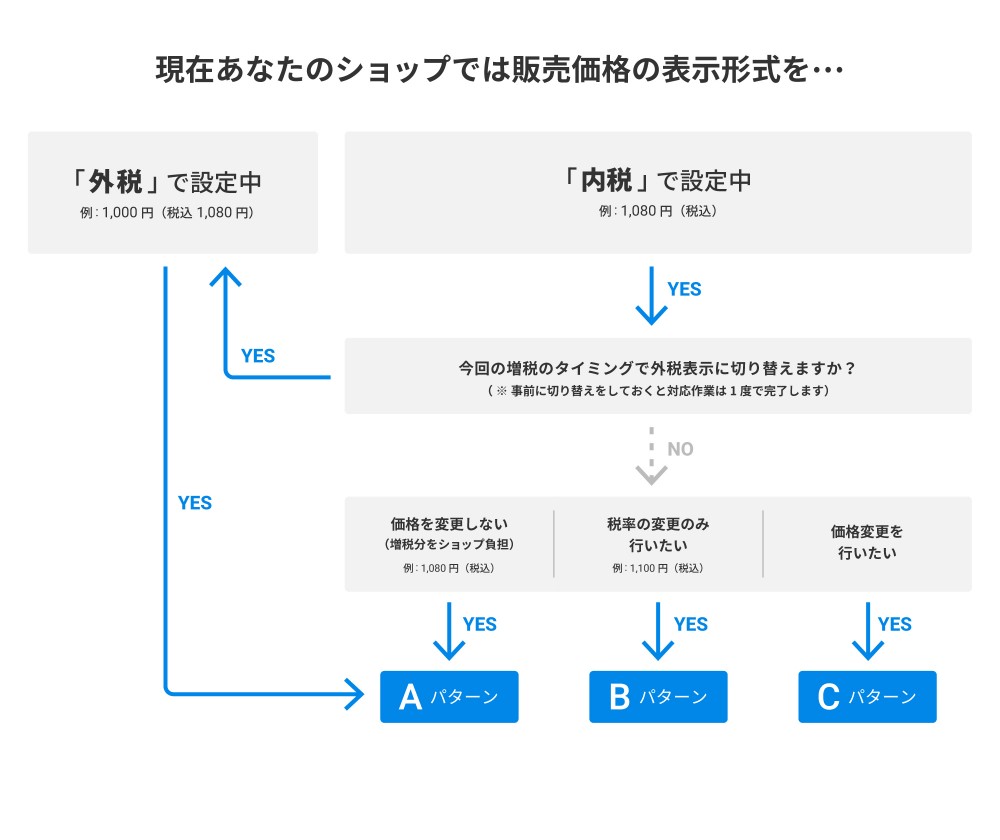
各モールの消費税増税・軽減税率対応
楽天市場 楽天市場はCSVに消費税率欄が追加されるパターン 楽天市場では「出荷日」が10/1を跨ぐ場合、消費税率は10%となります。ですので、予約商品などで9月中に購入をされたとしても、発送が10月を過ぎる場合は10%の消費税となり、のこり…
PHPでpuppeteerを動かせるPuPHPeteerのよくある記述方法一覧
PHPでpuppeteerを動かせるPuPHPeteer https://github.com/nesk/puphpeteer プログラムに関してはこちら、詳細に関しては説明しているサイトがたくさんあるので割愛 以下のようなエラーになる F…
windows10上のUBUNTUでgoogle chromeをプログラム制御自動化してみる
windows10上のUBUNTUでgoogle chromeをプログラム制御してみる Windows 10 バージョン1709(Windows 10 Fall Creators Update、ビルド16299)以降Windows10でLi…